---
title: Import plików
slug: import-plikow
createdAt: 2023-12-17T17:20:54.422Z
---
Import plików to zaawansowana opcja, która pozwala wczytać do iCDE podczas pojedynczej operacji wiele plików jednocześnie i nadać właściwe wartości atrybutom dla każdego zaimportowanego pliku.
Dzięki tej opcji możesz łatwo:
- przenosić pliki między różnymi projektami zapisanymi w iCDE,
- importować pliki z innych platform CDE,
- importować pliki o dowolnych nazwach gromadzonych w sposób tradycyjny (bez CDE).
Podczas importu plików iCDE automatycznie nadaje każdemu plikowi odpowiednie wartości dla wszystkich atrybutów plików wymaganych w Twoim projekcie. W zależności od wybranego trybu importu, odczyt wartości tych atrybutów następuje albo poprzez odczytanie kodów tworzących nazwę pliku i/lub nazw katalogów tworzących ścieżkę do miejsca w którym znajduje się plik, albo poprzez odczytanie wartości atrybutów z pliku sterującego.
:::hint{type="warning"}
Jeżeli podczas importu iCDE nie będzie w stanie nadać każdemu importowanemu plikowi poprawnych wartości atrybutów wymaganych w Twoim projekcie, to zostanie zgłoszony błąd i import nie zostanie wykonany.
:::
# Kto może importować pliki do projektu
Aby móc importować pliki określonych branż, musisz posiadać odpowiednie [uprawnienia](https://docs.icde.pl/uprawnienia-dostepu#jak-sprawdzi-uprawnienia-w-projektach).
Jeżeli posiadasz takie uprawnienia to po wybraniu opcji 'Dodaj plik' zobaczysz aktywną opcję 'Importuj pliki'.
::Image[]{src="https://icde.s3.eu-central-1.amazonaws.com/importPlik%C3%B3w/POL_01_+import+plikow_start.png" size="50" width="475" height="302" position="center" showCaption="false"}
:::hint{type="warning"}
Może się okazać, że masz uprawnienia do importu plików tylko określonych branż. Jeżeli spróbujesz zaimportować pliki innych branż, to iCDE zgłosi błąd i nie pozwoli na taką operację.
:::
# Ważne informacje związane z importem plików
## Jak przygotować pliki do importu?
Importowane pliki muszą być spakowane do jednej paczki plików w formacie ZIP lub 7z. Jeżeli wykorzystujesz pliki, które w nazwach mają znaki diakrytyczne (w języku polskim to: ą, ć, ę, ł, ń, ó, ś, ż oraz ź) to zalecamy użycie formatu 7z, ponieważ format ZIP niepoprawnie obsługuje znaki diakrytyczne.
:::hint{type="info"}
iCDE obsługuje poprawnie znaki diakrytyczne, ale jeżeli paczka plików będzie zawierała uszkodzone (zmienione) nazwy plików to iCDE albo zgłosi błąd, albo zaimportuje pliki ze zmienionymi nazwami.
:::
## Rozróżnienie plików o tych samych nazwach pochodzących z różnych źródeł
Aby rozróżnić pliki o takich samych nazwach, ale pochodzące z różnych źródeł, wprowadziliśmy pojęcie **Źródła plików.** Jest to identyfikator pochodzenia pliku, dzięki któremu iCDE może rozróżnić pliki pochodzące z różnych źrodeł. Na przykład jeden podwykonawca dostarczył Ci plik "Przekrój AA", a kolejny przekazał plik o tej samej nazwie. Oba pliki zawierają jednak różną zawartość. Jeżeli importując oddzielnie każdy z tych plików podasz różne nazwy **Źródła plików**, np. "FIRMA XXXX" oraz "Projektant Kowalski", to każdy z powyższych plików zostanie zapisany jako oddzielny plik w iCDE.
## Wielokrotny import w celu zapisania w iCDE kolejnych rewizji plików.
W zależności od ustawień importu, wielokrotny import pliku o tej samej nazwie pochodzącego z tego samego **Źródła plików **może być traktowany przez iCDE jako import różnych plików lub jako import kolejnych rewizji tego samego pliku. Szczegóły znajdziesz w opisie poszczególnych trybów importu.
# Import plików
:::hint{type="warning"}
Zanim użyjesz opcji importowania przeczytaj koniecznie [WAŻNE INFORMACJE ](https://docs.icde.pl/import-plikow#wane-informacje-zwizane-z-importem-plikw)
:::
::::WorkflowBlock
:::WorkflowBlockItem
Wybierz opcję 'Importuj plik'.
::Image[]{src="https://icde.s3.eu-central-1.amazonaws.com/importPlik%C3%B3w/POL_01_+import+plikow_start.png" size="50" width="475" height="302" position="center" showCaption="false"}
:::
:::WorkflowBlockItem
Następnie wybierz jeden z trzech trybów importu.
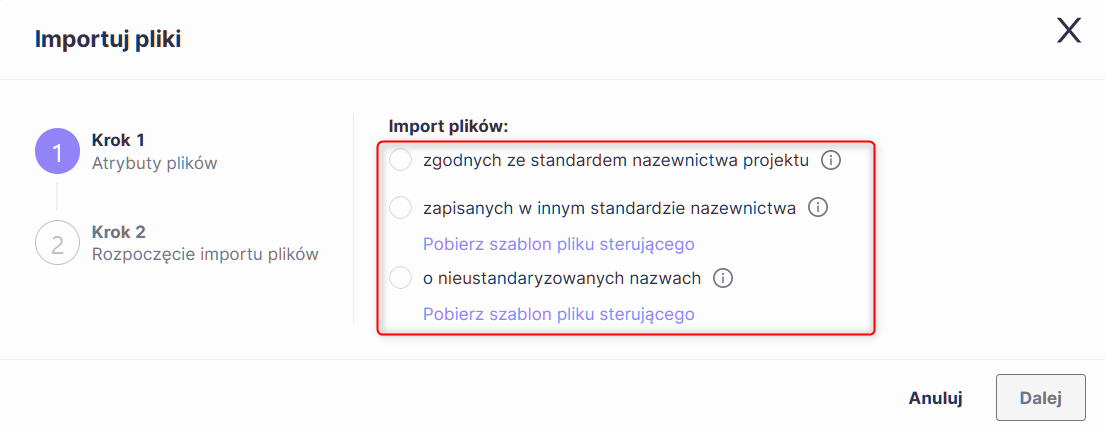
Możliwe tryby importu:
1. Import plików o nazwach zgodnych ze standardem obowiązującym w Twoim projekcie i/lub umieszczonych w strukturze katalogów zgodnej z używaną w Twoim projekcie. iCDE automatycznie nada wczytanym plikom poprawne atrybuty.
2. Import plików o nazwach zgodnych z innym standardem nazewnictwa niż ten, który jest używany w Twoim projekcie i/lub umieszczonych w strukturze katalogów innej niż używana w projekcie. iCDE automatycznie nada wczytanym plikom poprawne atrybuty i nada im nowe nazwy zgodne ze standardem obowiązującym w projekcie.
3. Import plików o dowolnych, nieustandaryzowanych nazwach. Korzystając z przygotowanej przez Ciebie tabeli atrybutów importowanych plików iCDE automatycznie nada plikom wartości atrybutów używanych w Twoim projekcie i nada im nazwy zgodne ze standardem nazewnictwa projektu.
:::
::::
## Import plików o nazwach zgodnych ze standardem nazewnictwa projektu
W tym trybie konieczne jest, aby zarówno standard nazewnictwa plików w Twoim projekcie, jak i standard nazewnictwa użyty w importowanych plikach były identyczne.
Bardzo ważne! Nazwy plików powinny zawierać wartość kodu dla każdego atrybutu używanego w Twoim projekcie.
:::hint{type="info"}
Jeżeli chciałbyś się dowiedzieć jakie atrybuty są wykorzystywane w Twoim projekcie to lista tych atrybutów jest widoczna, gdy dodajesz plik do projektu i musisz podać dla niego wartość każdego atrybutu.
:::
Po wpisaniu nazwy [źrodła plików ](https://docs.icde.pl/import-plikow#rozrnienie-plikw-o-tych-samych-nazwach-pochodzcych) możesz wskazać jak powinny być traktowane importowane pliki, jeżeli w iCDE jest już zapisany plik o takiej samej nazwie i pochodzący z tego samego źródła plików - czy ma być zapisany jako zupełnie nowy plik, czy jako kolejna rewizja pliku istniejącego.
:::hint{type="warning"}
Jeżeli nie podasz nazwy 'Źródla plików' importowanych, to nie będziesz mógł/mogła rozpocząć importu.
:::
Nastepnie możesz wskazać lub przeciagnąć paczkę plików zapisaną w formacie ZIP lub 7z i rozpocząć import.
:::hint{type="warning"}
Jeżeli w importowanej paczce plików znajdują się pliki należące do branż, dla których nie masz uprawnień do importu, to import plików zostanie przerwany i zostaniesz poinformowany/a dlaczego tak się stało. Żaden plik z paczki nie zostanie zaimportowany.
:::
W zależności czy używany standard nazewnictwa zawiera pola dla wszystkich atrybutów wykorzystywanych w projekcie efekt importu może być różny. Możliwe scenariusze zawiera poniższa tabela:
| Standard nazewnictwa używany w projekcie | Standard nazewnictwa importowanych plików | Efekt |
| --------------------------------------------------------------------- | ---------------------------------------------------------------------- | -------------------------------------------------------------------------------------------------------------------------------------------------------------------------------------------------------------------------------------------------------------------------------------------------------------------------------------------------------------------------------------------------------------------------------------------------------------------------------------------------------------------------------------------- |
| Dowolny | Inny niż w projekcie | Import nie jest możliwy ponieważ w tym trybie importu pliki importowane muszą mieć nazwy zgodne ze standardem nazewnictwa obowiazującym w projekcie. Jeżeli tak nie jest, to użyj trybu [Import plików o nazwach w innym standardzie nazewnictwa ](https://docs.icde.pl/import-plikow#import-plikw-o-nazwach-w-innym-standardzie-nazewni) |
| Brak kodu branży lub etapu projektu | Obojętny | Jeżeli standard nazewnictwa używany w projekcie nie zawiera w sobie kodu branży lub kodu etapu projektu, to oznacza że importowane pliki też nie będą miały tych kodów w nazwach (bo używasz trybu, w kórym standard plików nazewnictwa importowanych plików musi być zgodny ze standardem nazewnictwa w projekcie). A to oznacza, że importując pliki nie można by im przypisać automatycznie branży i etapu projektu. A te dwa atrybuty MUSZĄ mieć nadaną wartość dla każdego dokumentu zapisanego w iCDE. Dlatego import nie jest możliwy |
| Zawiera tylko kod branży i etapu projektu | Taki sam jak w projekcie | Pliki zostaną zaimportowane. Jeżeli w projekcie oprócz branży i etapu projektu są używane inne atrybuty (np lokalizacja), to dla zaimportowanych plików będą one puste (nie zostanie im nadana żadna wartość) |
| Zawiera kod branży i etapu projektu oraz kody niektórych atrybutów | Taki sam jak w projekcie | Pliki zostaną zaimportowane. Będą miały nadane wartości dla tych atrybutów, które są reprezentowane w standardzie nazewnictwa używanym w projekcie a więc i w nazwie importowanych plików. Pozostałe atrybuty będą puste. |
| Zawiera kod branży i etapu projektu oraz kody wszystkich atrybutów | Taki sam jak w projekcie | Pliki zostaną zaimportowane. Będą miały nadane wartości wszystkich atrybutów używanych w projekcie, ponieważ standard nazewnictwa zawiera wszystkie te atrybuty. |
:::hint{type="warning"}
[Systemowa nazwa plików](https://docs.icde.pl/nazewnictwo-plikow#systemowa-nazwa-pliku) używana w iCDE zawsze zawiera kod stanu informacji w jakim znajduje się plik (folder CDE) oraz numer rewizji.
Dlatego gdy importujesz pliki upewnij się, że zawsze zawierają w nazwie te informacje. W przeciwnym wypadku iCDE zgłosi błąd niezgodności standardu nazwnictwa importowanych plików ze standardem używanym w projekcie.
:::
Zaimportowane pliki w zależności od ich atrybutów mogą być wyświetlane w różnych katalogach, więc jeżeli chciałbyś zobaczyć wszystkie pliki, które właśnie zaimportowałeś to ustaw się na szczycie struktury katalogów, włącz [Widok plików](https://docs.icde.pl/widok-plikow#widok-plikw)**, ** a następnie użyj [szybkiego filtra](https://docs.icde.pl/wyszukiwanie-plikow#szybkie-filtry): **Tylko moje pliki** i posortuj kolumnę **Aktualizacja** od najnowszych.
## Import plików o nazwach w innym standardzie nazewnictwa
Zdarza się, że firmy z którymi współpracujesz dostarczają Ci pliki zapisane w plikach o nazwach zgodnych ze stosowanym przez nich standardem i/lub zapisane w ustandaryzowanej strukturze katalogów. W takiej sytuacji zamiast wgrywać na iCDE pliki pojedynczo i nadawać "ręcznie" każdemu z nich wartości atrybutów stosowane w Twoim projekcie, możesz zautomatyzować i przyspieszyć ten proces korzystając z tej opcji.
Najważniejszym elementem pozwalającym na zaimportowanie takich plików jest przygotowanie tabeli **Rzutowania Standardu Nazewnictwa**, która ma postać pliku w formacie xlsx. Tabela ta będzie rzutowała ("tłumaczyła") wartości atrybutów importowanych plików na wartości atrybutów używanych w Twoim projekcie.
### Podstawowe informacje dotyczące wymaganej standaryzacji importowanych plików.
Atrybuty importowanego pliku mogą być zapisane w jego nazwie lub nazwach katalogów tworzących ścieżkę do tego pliku. W poniższym przykładzie pokazane są 3 sposoby zapisania atrybutów tego samego pliku.
Przykład:
Plik PDF, który zawiera informacje dotyczące branży "architektura", dla obiektu "Budynek 2", lokalizacji "1 piętro". Zawartość pliku to "rzut poziomy".
::::WorkflowBlock
:::WorkflowBlockItem
Wszystkie atrybuty pliku są zapisane w jego nazwie np: **AA\_B2\_2\_R.PDF** wg standardu gdzie na kolejnych polach nazwy oddzielonych znakiem "\_" (nazywanym ***separatorem***) znajdują się wartosci następujących atrybutów:
- branża
- obiekt
- lokalizacja szczegółowa
- zwartość pliku
A poszczególne kody zapisane na tych polach oznaczają:
- AA - architektura
- B2 - budynek 2
- 2 - kondygnacja 2
- R - rzut poziomy
:::
:::WorkflowBlockItem
Wszystkie atrybuty pliku są zapisane w strukturze katalogów i ścieżka prowadząca do pliku określa wartości tych katalogów a nazwa pliku może być dowolna:
**/** **budynek\_drugi ****/**** arch ****/**** rzut\_poziomy ****/**** kondygnacja\_2** **/** **dowolna\_nazwa\_pliku.PDF**
czyli zastosowany standard opiera się na strukturze katalogów gdzie kolejne poziomy zagłębienia katalogów określają wartości atrybutów plików:
- poziom 1 - obiekt = budynek 2
- poziom 2 - branża = architektura
- poziom 3 - zawartość pliku = rzut poziomy
- poziom 4 - lokalizacja szczegółowa = kondygnacja 2
:::
:::WorkflowBlockItem
Część atrybutów pliku jest zapisana w jego nazwie, a część w strukturze katalogów:
**/** **budynek\_drugi ****/**** kondygnacja\_2** **/** **AA\_R\_012.PDF**
czyli zastosowany standard opiera się na strukturze katalogów i nazwie pliku gdzie kolejne poziomy zagłębienia katalogów określają wartości atrybutów plików:
- poziom 1 - obiekt = budynek 2
- poziom 2 - lokalizacja szczegółowa = kondygnacja 2
a kolejne pola nazwy nazwy oddzielone znakiem "\_" zawierają wartosci następujących atrybutów:
- branża = architektura (kod AA)
- zawartość pliku = rzut poziomy (kod R)
:::
::::
### Struktura tabeli Rzutowania Standardu Nazewnictwa dla importu plików o ustandaryzowanych nazwach
Plik ***import-control.xlsx*** zawierający szablon tabeli zgodny ze standardem nazewnictwa Twojego projektu możesz pobrać tu:
::Image[]{src="https://icde.s3.eu-central-1.amazonaws.com/importPlik%C3%B3w/POL_+03_import+plikow_plik_sterujacy.png" size="90" width="1107" height="436" position="center" showCaption="false"}
:::hint{type="warning"}
Pobrany szablon tabeli Rzutowania Standardu Nazewnictwa jest wygenerowany z uwzględnieniem aktualnie obowiązującego w Twoim projekcie standardzie nazewnictwa. Jeżeli administrator projektu zmieni standard nazewnictwa w Twoim projekcie (pojawią się nowe atrybuty lub zostaną usunięte dotychczasowe), to musisz pobrać nowy szablon uwzględniający zmiany.
:::
Plik ***import-control.xlsx ***zawiera trzy zakładki (arkusze):

:::hint{type="info"}
Pola, które powinieneś uzupełnić są oznaczone kolorem żółtym.
:::
:::::WorkflowBlock
::::WorkflowBlockItem
Zakładka ***Ogólne***
Należy uzupełnić obowiązkowo 3 pola:
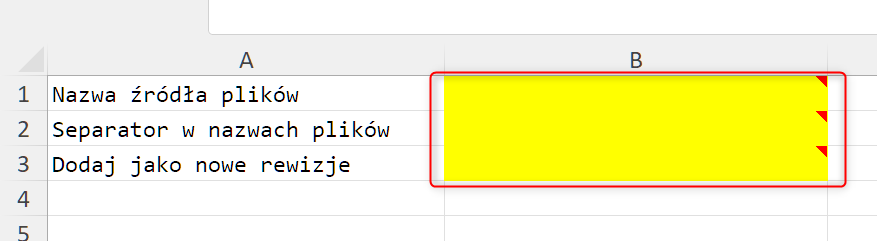
1. Nazwę [Źrodła plików](https://docs.icde.pl/import-plikow#rozrnienie-plikw-o-tych-samych-nazwach-pochodzcych).
2. Separator w nazwach plików - czyli wskazać znak jakim są rozdzielane kolejne pola w nazwie importowanych plików (więcej [tutaj](https://docs.icde.pl/import-plikow#podstawowe-informacje-dotyczce-wymaganej-standaryz)).
3. Wskazanie czy importowane pliki o takich samych nazwach mają być traktowane jako oddzielne pliki czy, jako [ kolejne rewizje](https://docs.icde.pl/import-plikow#wielokrotny-import-w-celu-zapisania-w-icde-kolejny) tego samego pliku.
:::hint{type="danger"}
Jeżeli wpiszesz niepoprawny znak separatora, to iCDE nie będzie w stanie rozpoznać pól kodowych w nazwie, jak również stwierdzić, że problemem jest błędny separator podany przez Ciebie. Dlatego wtedy pojawi się komunikat, że w nazwie importowanych plików brakuje jakiegoś pola atrybutu (mimo, że ono istnieje ale nie może być rozpoznane bo podałeś zły separator niezgodny z rzeczywistym separatorem w nazwie pliku).
:::
:::hint{type="info"}
Jeżeli planujesz wielokrotnie importować do Twojego projektu pliki pochodzące z tego samego źródła, to użyj nazwy źródła, którą łatwo zapamiętasz np. "Firma projektowa XYZ". Każdorazowo importując pliki dostarczone przez to źródło będziesz wpisywał tę nazwę.
:::
:::hint{type="info"}
Podczas kolejnych operacji importu plików:
- pliki o takich samych nazwach i atrybutach pochodzące z różnych źrodeł są zawsze traktowane jako różne pliki;
- pliki o takich samych nazwach i atrybutach pochodzące z tego samego źródła mogą być traktowane jako rozłączne pliki lub kolejne rewizje tego samego pliku w zależności od ustawienia trzeciego pola opisanego powyżej.
:::
::::
::::WorkflowBlockItem
Zakładka ***Atrybuty automatyczne***
W tym miejscu musisz podać, w jaki sposób iCDE może odczytać wartości atrybutów importowanych plików i jak je przypisać to odpowiednich wartości atrybutów w Twoim projekcie.
Każdy atrybut w projekcie ma przypisany obszar składający się z 3 kolejnych kolumn wierszy opisujących atrybut i dopuszczone dla niego w Twoim projekcie wartości.
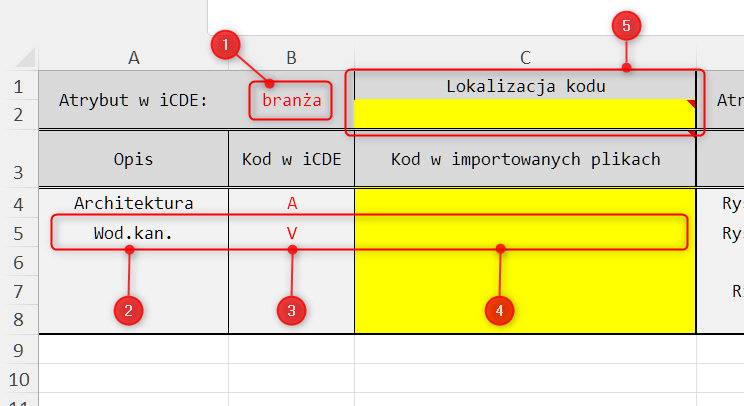
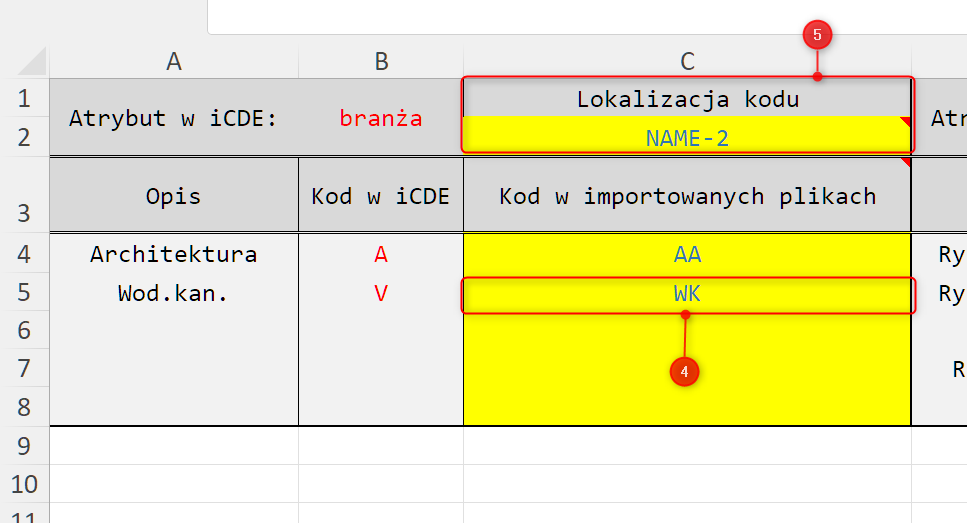
Opis pól na rysunku:
1. Nazwa atrybutu w Twoim projekcie.
2. Jedna z dopuszczalnych wartości atrybutu w Twoim projekcie. Pełna lista dopuszczalnych wartości znajduje się w kolejnych wierszach tej kolumny.
3. Kod standardu nazewnictwa w Twoim projekcie odpowiadający danej wartości atrybutu. Lista kodów znajduje się w tej kolumnie.
4. W tym polu wpisujesz wartość, której wystąpienie w określonym miejscu w importowanym pliku wskaże, że iCDE ma nadać temu plikowi dla atrybutu opisanego w punkcie 1 wartość opisaną w punkcie 2.
5. To pole służy do określenia w jaki sposób dla importowanego pliku jest określona wartość atrybutu opisanego w punkcie 1, a więc skąd może być odczytana podczas importu:
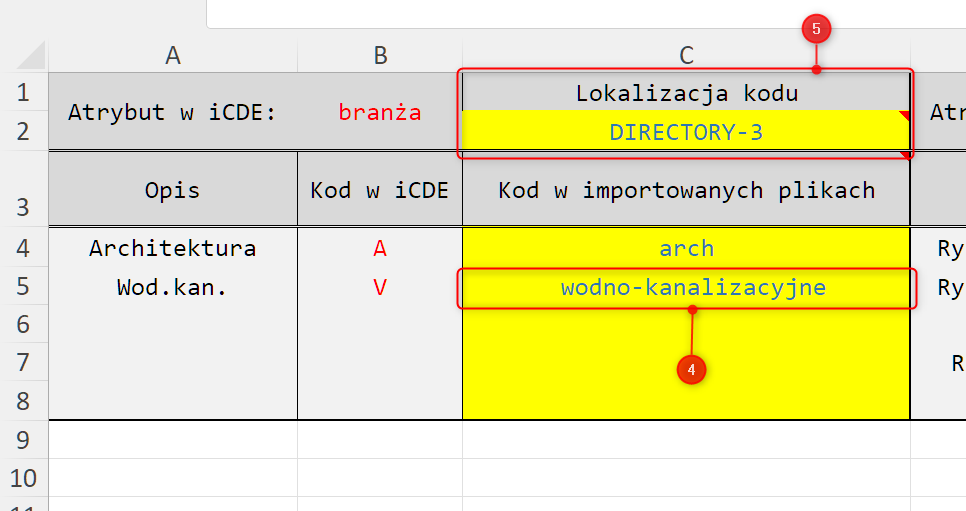
- Wartość atrybutu może być odczytana ze struktury katalogów (patrz punkt 2 [tutaj](https://docs.icde.pl/import-plikow#podstawowe-informacje-dotyczce-wymaganej-standaryz)). Aby wskazać taki sposób kodowania atrybutu, wpisz w polu 5 wyrażenie DIRECTORY-X, gdzie X jest poziomem zagłębienia katalogu odpowiadającego atrybutowi z punktu 1 (czyli X może przybierać wartości 1,2,3,4...). Natomkiast w polu 4 wpisz nazwę tego katalogu, która określa, że znajdujący się w nim plik dla atrybutu z punktu 1, ma mieć przypisaną wartość z punktu 2.
:::hint{type="info"}
Dla przykładu z powyższego zrzutu ekranu, jeżeli importowany plik znajduje się w strukturze katalogów: **/** **budynek\_drugi ****/**** kondygnacja\_2** **/** ** wodno-kanalizacyjne ****/**** R\_023.PDF **to w polu 5 powinieneś wpisać ***DIRECTORY-3***, bo określenie branży jest na 3 poziomie zagłębienia w strukturze katalogów importowanego pliku. W polu 4 należy wpisać wyrażenie ***wodno-kanalizacyjne***, bo taka nazwa katalogu na 3 poziomie zagłębienia odpowiada branży ***Wod.kan. ***w Twoim projekcie (wymienionej w polu 2).
:::
- Wartość może być odczytana z nazwy pliku (patrz punkt 1 [tutaj](https://docs.icde.pl/import-plikow#podstawowe-informacje-dotyczce-wymaganej-standaryz)). Aby wskazać taki sposób kodowania atrybutu, wpisz w polu 5 wyrażenie NAME-X gdzie X jest numerem pola kodowego w nazwie pliku odpowiadającego atrybutowi z pkt 1 (czyli X może przybierać wartości 1,2,3,4...). W polu 4 wpisz kod, który napotkany we wskazanym polu kodowym w nazwie importowanego pliku określi, że dla atrybutu z pkt 1, plik ma mieć przypisaną wartość z punktu 2.
:::hint{type="info"}
Przykład:
Jeżeli standard importowanych plików definiuje, że na drugim polu w nazwie pliku znajduje się kod branży oraz że kod odpowiadający branży wodno-kanalizacyjnej to ***WK,*** to przykładowy plik z tej branży będzie miał nazwę ** B2\_WK\_2\_R.PDF **
Czyli aby poprawnie nadać wartość atrybutu branża po imporcie tego pliku, w polu 5 powinieneś wpisać ***NAME-2***, bo określenie branży jest na 2 polu nazwy importowanego pliku, a w polu 4 wpisać kod **WK, **bo taki kod na drugim polu nazwy importowanego pliku oznacza, że plik dotyczy branży wodno-kanalizacyjnej. Należy po imporcie nadać mu dla atrybutu branża wartość ***Wod.kan.*** (wymienioną w polu 2) zgodnie ze standardem obowiązującym w Twoim projekcie.
:::
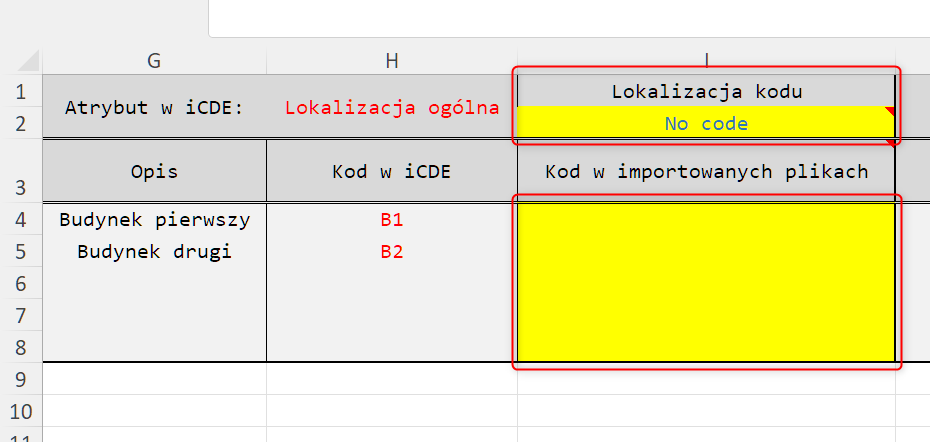
Jeżeli w nazwie importowanego pliku lub w strukturze katalogów, w której zapisany jest importowany plik nie ma zapisanego jakiegoś atrybutu, który jest zapisany w projekcie, to w polu ***lokalizacja kodu*** dla tego atrybutu możesz wpisać wyrażenie ***no code*** i ten atrybut nie będzie nadany importowanym plikom (kolumnę z kodami dla tego atybutu możesz zostawić pustą) - patrz: poniższy rysunek.
:::hint{type="warning"}
Użycie atrybutów ***BRANŻA*** i ***ETAP PROJEKTU*** jest obowiązkowe w każdym projekcie w iCDE, dlatego w przypadku tych dwóch atrybutów nie możesz użyć wartości ***no code*** dla ***lokalizacji kodu** w *importowanych plikach. Importowane pliku MUSZĄ mieć nadaną wartość tych dwóch atrybutów.
:::
::::
::::WorkflowBlockItem
Zakładka ***atrybuty manualne***
Jeżeli wśród importowanych plików znajdują się pliki o nieustandaryzowanych nazwach możesz użyć tej zakładki i podać w niej dla każdego z takich plików wartości poszczególnych atrybutów.
W pierwszej kolumnie wpisujesz kolejno nazwy importowanych plików (wraz z rozszerzeniem) oraz pełną ścieżką katalogówm w jakich te pliki są zapisane w importowanej paczce pików (obszar 1 na poniższym rysunku). W kolejnych kolumnach wybierasz wartości poszczególnych atrybutów, jakie chcesz przypisać do danego pliku (dopuszczalne wartości w projekcie są zapisane w tabeli, którą wypełniasz, więc wystarczy, że wybierzesz właściwą wartość).

:::hint{type="warning"}
Jeżeli nie wpiszesz poprawnie nazwy, któregoś importowanego pliku lub podasz błędną ścieżkę katalogów do niego, to iCDE zgłosi błąd.
:::
:::hint{type="danger"}
Jeżeli w paczce plików są pliki nieopisane w pliku sterującym to iCDE zgłosi błąd.
Jeżeli w paczce plików jest mniej plików niż opisałeś w pliku sterującym to iCDE zaimportuje pliki z paczki bez ostrzeżenia.
:::
::::
:::::
:::hint{type="warning"}
**Podczas pojedynczej sesji importu możesz importować w jednej paczce zarówno pliki ustandaryzowane (nazwą i/lub struktura katalogów w jakich się znajdują) (zakładka ****ATRYBUTY AUTOMATYCZNE****), jak i pliki nieustandaryzowane, dla których podajesz wartości atrybutów (zakładka ****ATRYBUTY MANUALNE****). **
:::
## Import plików o nieustandaryzowanych nazwach
Najważniejszym elementem pozwalającym na zaimportowanie takich plików jest przygotowanie tabeli **Rzutowania Standardu Nazewnictwa**, która ma postać pliku w formacie xlsx. Tabela ta pozwoli Ci nadać wartości atrybutów dla każdego importowanego pliku.
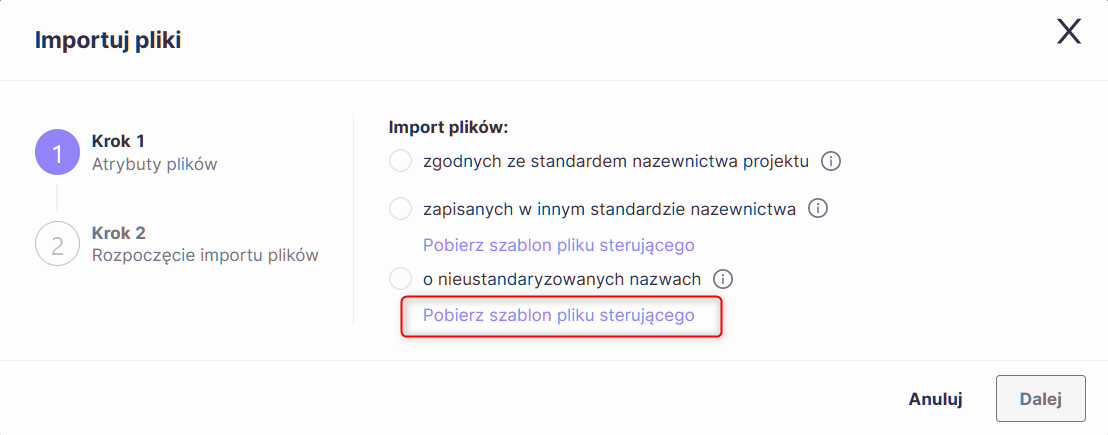
Plik ***import-control.xlsx*** zawierający przygotowaną do wypełnienia tabelę zgodną z konfiguracją Twojego projektu możesz pobrać tu:
:::hint{type="warning"}
Pobrany szablon tabeli Rzutowania Standardu Nazewnictwa jest wygenerowany z uwzględnieniem aktualnie obowiązującego w Twoim projekcie standardzie nazewnictwa. Jeżeli administrator projektu zmieni standard nazewnictwa w Twoim projekcie (pojawią się nowe atrybuty lub zostaną usunięte dotychczasowe), to musisz pobrać nowy szablon uwzględniający zmiany.
:::
### Struktura tabeli Rzutowania Standardu Nazewnictwa dla importu plików o nieustandaryzowanych nazwach
Plik ***import-control.xlsx ***zawiera dwie zakładki (arkusze):
::Image[]{src="https://icde.s3.eu-central-1.amazonaws.com/importPlik%C3%B3w/POL_+11_import+plikow_kolumny_atrybutow.png" size="54" width="355" height="130" position="center" showCaption="false"}
:::hint{type="info"}
Pola, które powinieneś uzupełnić są oznaczone kolorem żółtym.
:::
:::::WorkflowBlock
::::WorkflowBlockItem
Zakładka ***Ogólne***
Należy uzupełnić obowiązkowo 2 pola:
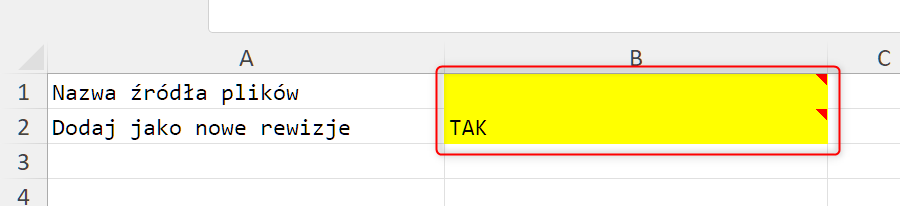
1. Nazwę [Źrodła plików](https://docs.icde.pl/import-plikow#rozrnienie-plikw-o-tych-samych-nazwach-pochodzcych)
2. Wskazanie czy importowane plki o takich samych nazwach mają być traktowane jako oddzielne pliki, czy jako [ kolejne rewizje](https://docs.icde.pl/import-plikow#wielokrotny-import-w-celu-zapisania-w-icde-kolejny) tego samego pliku.
:::hint{type="info"}
Jeżeli planujesz wielokrotnie importować do Twojego projektu pliki pochodzące z tego samego źródła, to użyj nazwy źródła, którą łatwo zapamiętasz np. "Firma projektowa XYZ". Każdorazowo importując pliki dostarczone przez do źródło będziesz wpisywał tę nazwę.
:::
:::hint{type="info"}
Podczas kolejnych operacji importu plików:
- pliki o takich samych nazwach i atrybutach pochodzące z różnych źrodeł są zawsze traktowane jako różne pliki;
- pliki o takich samych nazwach i atrybutach pochodzące z tego samego źródła mogą być traktowane jako rozłączne pliki lub kolejne rewizje tego samego pliku w zalęznośi od ustawienia trzeciego pola opisanego powyżej.
:::
::::
::::WorkflowBlockItem
Zakładka ***atrybuty manualne***
W pierwszej kolumnie wpisujesz kolejno nazwy importowanych plików (wraz z rozszerzeniem) oraz pełną ścieżką katalogów w jakich te pliki są zapisane w importowanej paczce pików (obszar 1 na poniższym rysunku). W kolejnych kolumnach wybierasz wartości poszczególnych atrybutów, jakie chcesz przypisać do danego pliku (dopuszczalne wartości w projekcie są zapisane w tabeli, którą wypełniasz, więc wystarczy, że wybierzesz właściwą wartość).

:::hint{type="warning"}
Jeżeli nie wpiszesz poprawnie nazwy, któregoś importowanego pliku lub podasz błędną ścieżkę katalogów do niego, to iCDE zgłosi błąd.
:::
:::hint{type="danger"}
Jeżeli w paczce plików są pliki nieopisane w pliku sterującym to iCDE zgłosi błąd.
Jeżeli w paczce plików jest mniej plików niż opisałeś w pliku sterującym to iCDE zaimportuje pliki z paczki bez ostrzeżenia.
:::
::::
:::::
:::hint{type="info"}
Jeżeli podczas pojedynczej sesji importu chcesz importować w jednej paczce zarówno pliki o ustandaryzowanych nazwach (nazwą pliku i/lub strukturą katalogów w jakich się znajdują), jak i pliki nieustandaryzowane, to użyj [tej opcji](https://docs.icde.pl/import-plikow#import-plikw-o-nazwach-w-innym-standardzie-nazewni).
:::