Komentarze do plików
Podczas wspólnej pracy bardzo często będziesz chciał(a) skomentować zawartość jakiegoś pliku, zadać pytanie, poprosić o opinię innych, czy zwrócić ich uwagę na jakiś istotny aspekt dokumentu. W tym celu możesz skorzystać z opcji dodawania komentarzy do pliku oraz odpowiadania na komentarze innych uczestników projektu.
Korzystając z komentarzy, pamiętaj, że:
Komentarze i odpowiedzi do nich, są przypisane do danej rewizji pliku. Jest to ważne, ponieważ komentując zawartość pliku, odnosisz się do określonej rewizji. W nowej rewizji zawartość pliku może ulec zmianie i komentarz dodany do rewizji wcześniejszej może stać się bezprzedmiotowy czy nawet mylący.
Komentarze do danej rewizji pliku są widoczne dla WSZYSTKICH uczestników projektu, którzy mają dostęp do tej rewizji pliku.
Jeżeli dodasz komentarz lub odpowiedź do rewizji pliku znajdującej się w stanie informacyjnym (folderze CDE) Praca w toku, to NIE będą one w tym momencie widoczne dla osób, które nie mają dostępu do tego folderu CDE. Natomiast jeżeli ta rewizja pliku zostanie udostępniona i jej stan informacyjny (folder CDE) zmieni się na Współdzielenie, a więc nowe osoby uzyskają dostęp do tej rewizji pliku, to zobaczą również wszystkie komentarze dodane do tej rewizji w czasie, gdy była w stanie Praca w toku.
Możesz usuwać, edytować swoje komentarze lub swoje odpowiedzi na komentarze innych. Usunięcie przez Ciebie Twojego komentarza NIE USUWA odpowiedzi innych osób na Twój usunięty komentarz.
Usunięcie komentarza lub odpowiedzi na komentarz jest BEZPOWROTNE!
Dodawanie komentarza
Możesz dodać komentarz do każdego pliku, do którego masz dostęp. Aby to zrobić, możesz skorzystać z jednej z trzech możliwości:
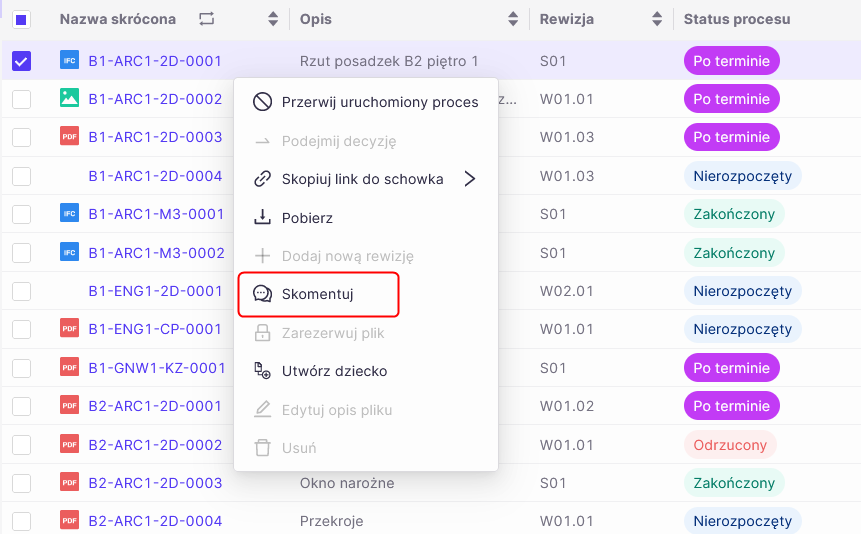
Wywołać Menu Akcji w widoku plików i wybrać opcję 'Skomentuj'.
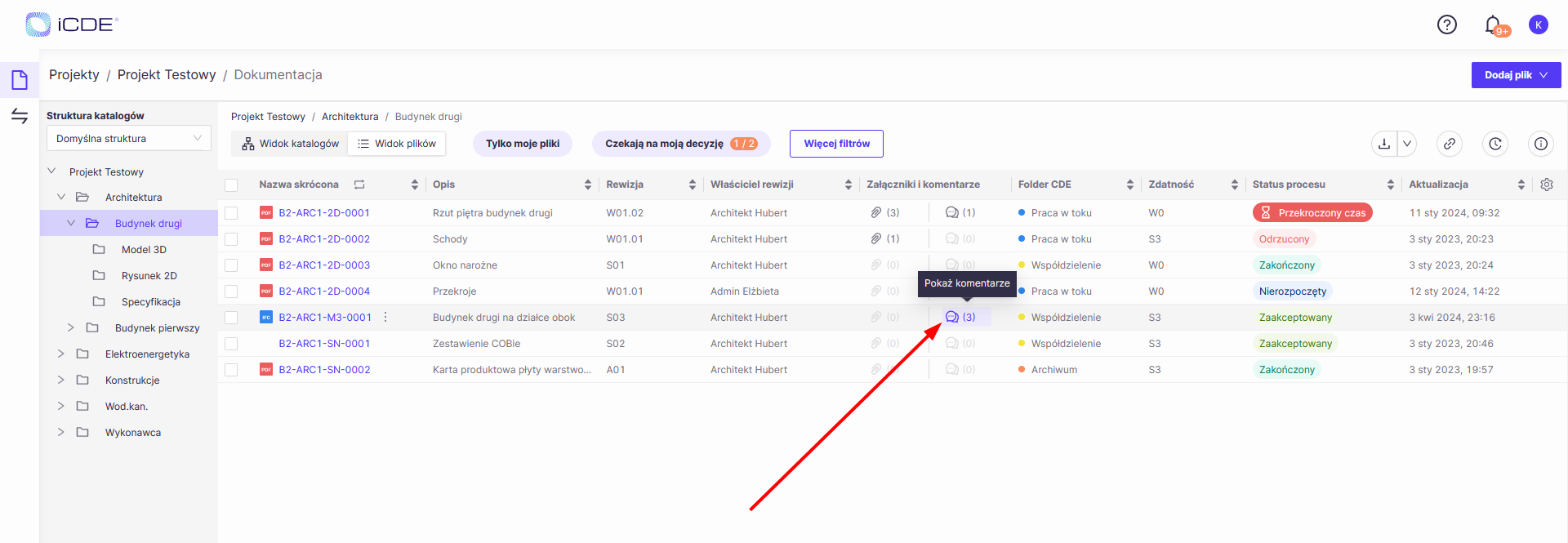
Kliknąć kursorem myszy w licznik komentarzy aktualnej rewizji pliku w widoku plików.
Kliknąć kursorem myszy w pole edycyjne Napisz komentarz w wybranej rewizji w Widoku wybranego pliku.
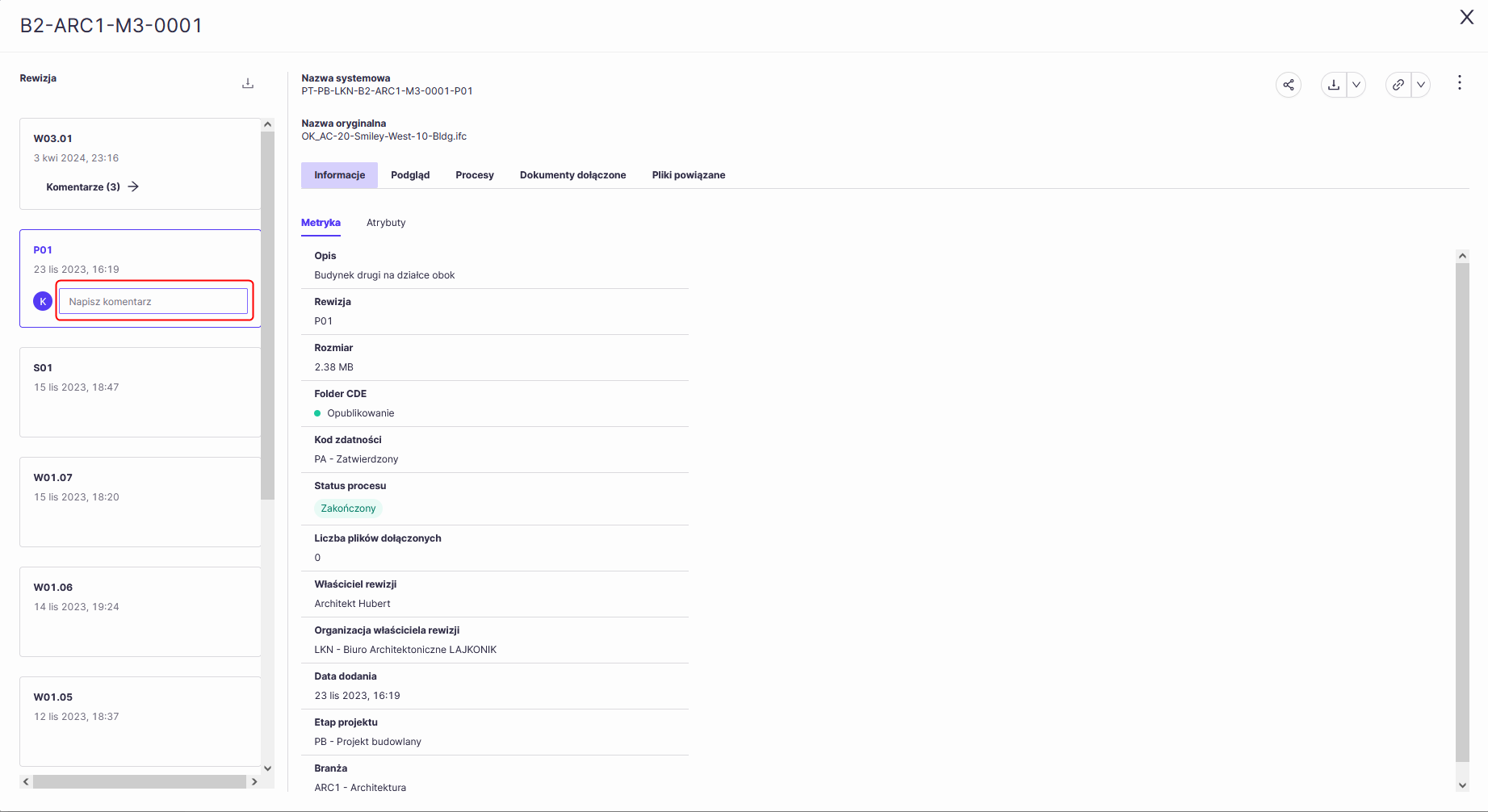
Możesz dodawać komentarze również do nieaktualnych rewizji plików, pod warunkiem że masz do nich dostęp.
Odpowiadanie na komentarz
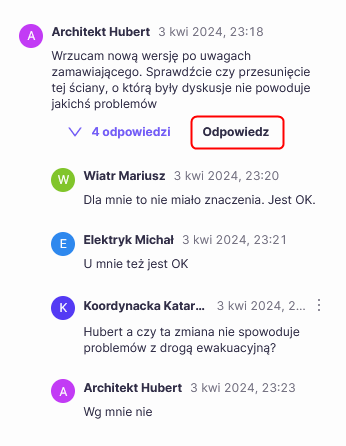
Możesz odpowiedzieć na każdy komentarz, wybierając opcję 'Odpowiedz'.
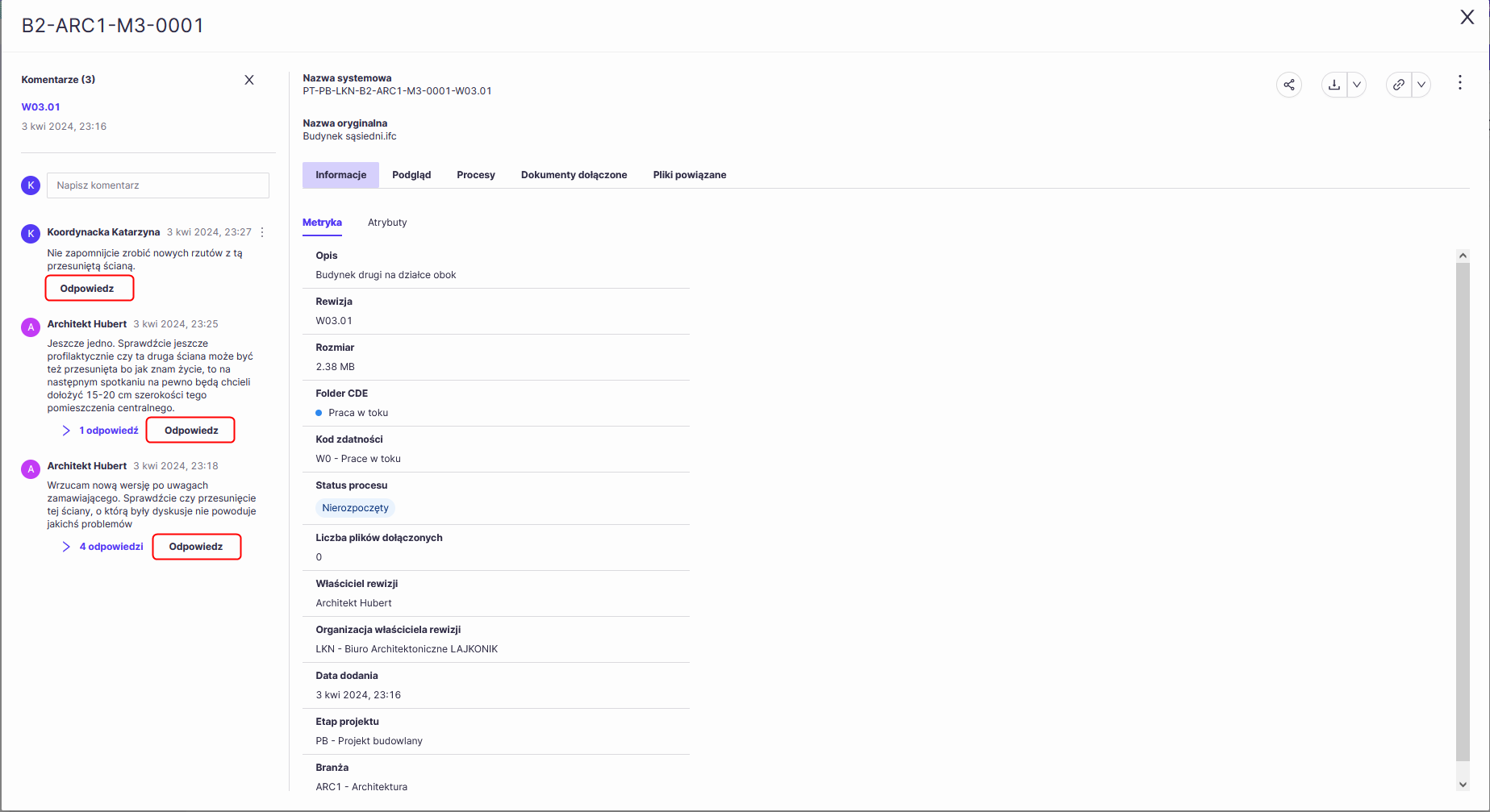
Odpowiedzi dotyczące danego komentarza tworzą ciąg odpowiedzi (wątek) w kolejności dodawania przez użytkowników.
Edycja komentarza lub odpowiedzi na komentarz
W dowolnym momencie możesz edytować każdy swój komentarz lub każdą swoją odpowiedź na komentarz. Aby to zrobić, wywołaj Menu Akcji przy danym komentarzu lub odpowiedzi i wybierz opcję 'Edytuj'.
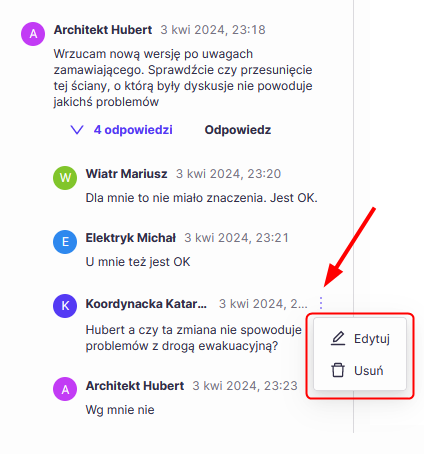
Jeżeli Menu akcji jest niedostępne, to oznacza, że dany komentarz lub odpowiedź nie jest Twojego autorstwa i nie możesz ich edytować.
Usuwanie komentarza lub odpowiedzi na komentarz
W dowolnym momencie możesz usunąć każdy swój komentarz lub każdą swoją odpowiedź na komentarz. Aby to zrobić, wywołaj Menu Akcji przy danym komentarzu lub odpowiedzi i wybierz opcję 'Usuń'.
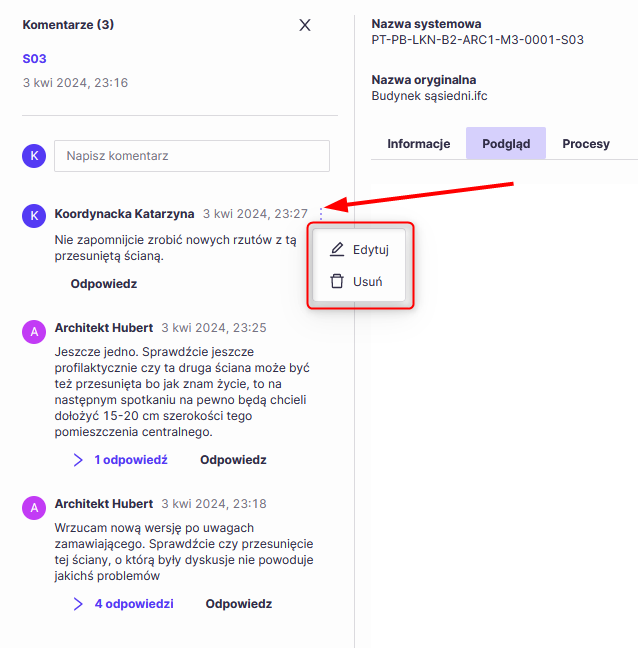
Jeżeli Menu akcji jest niedostępne, to oznacza, że dany komentarz lub odpowiedź nie jest Twojego autorstwa i nie możesz ich edytować.
Usunięcie komentarza NIE usuwa odpowiedzi, jakie inni użytkownicy udzielili do tego komentarza.
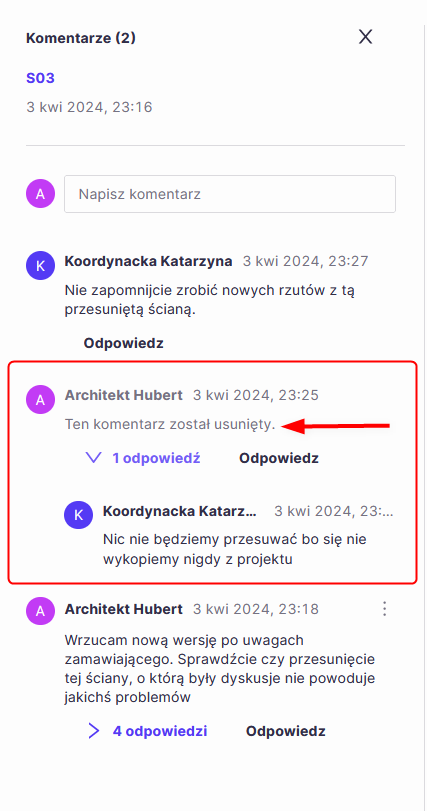
Wyszukiwanie skomentowanych rewizji plików
Aby sprawdzić, które z rewizji plików zostały skomentowane, możesz wykorzystać dwa widoki:
Widok plików z włączoną opcją widoku wszystkich rewizji.
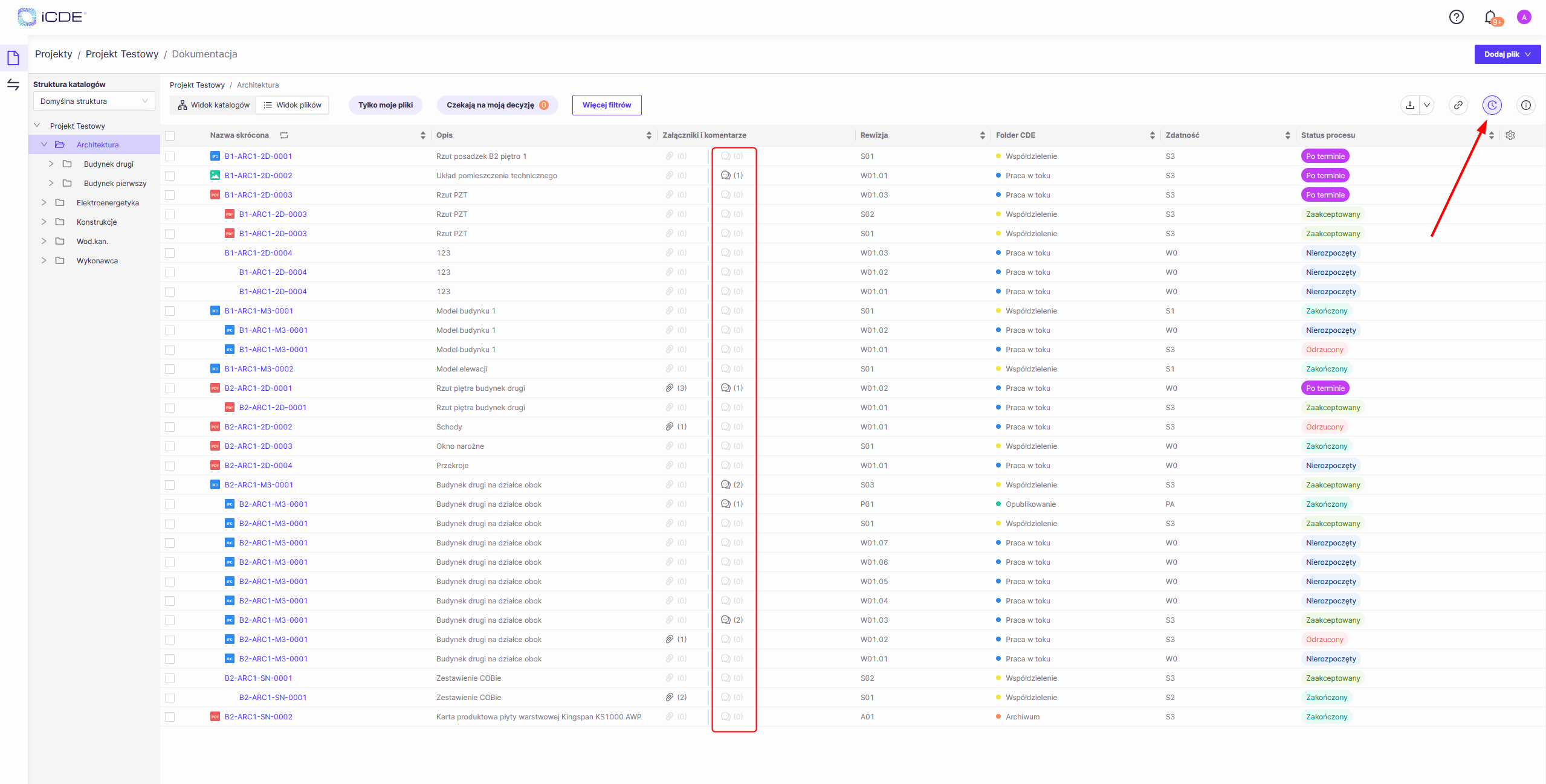
Jeżeli w Twoim widoku plików nie widzisz kolumny Załączniki/Komentarze to musisz zmienić ustawienia tego widoku tak, aby ta kolumna była widoczna.
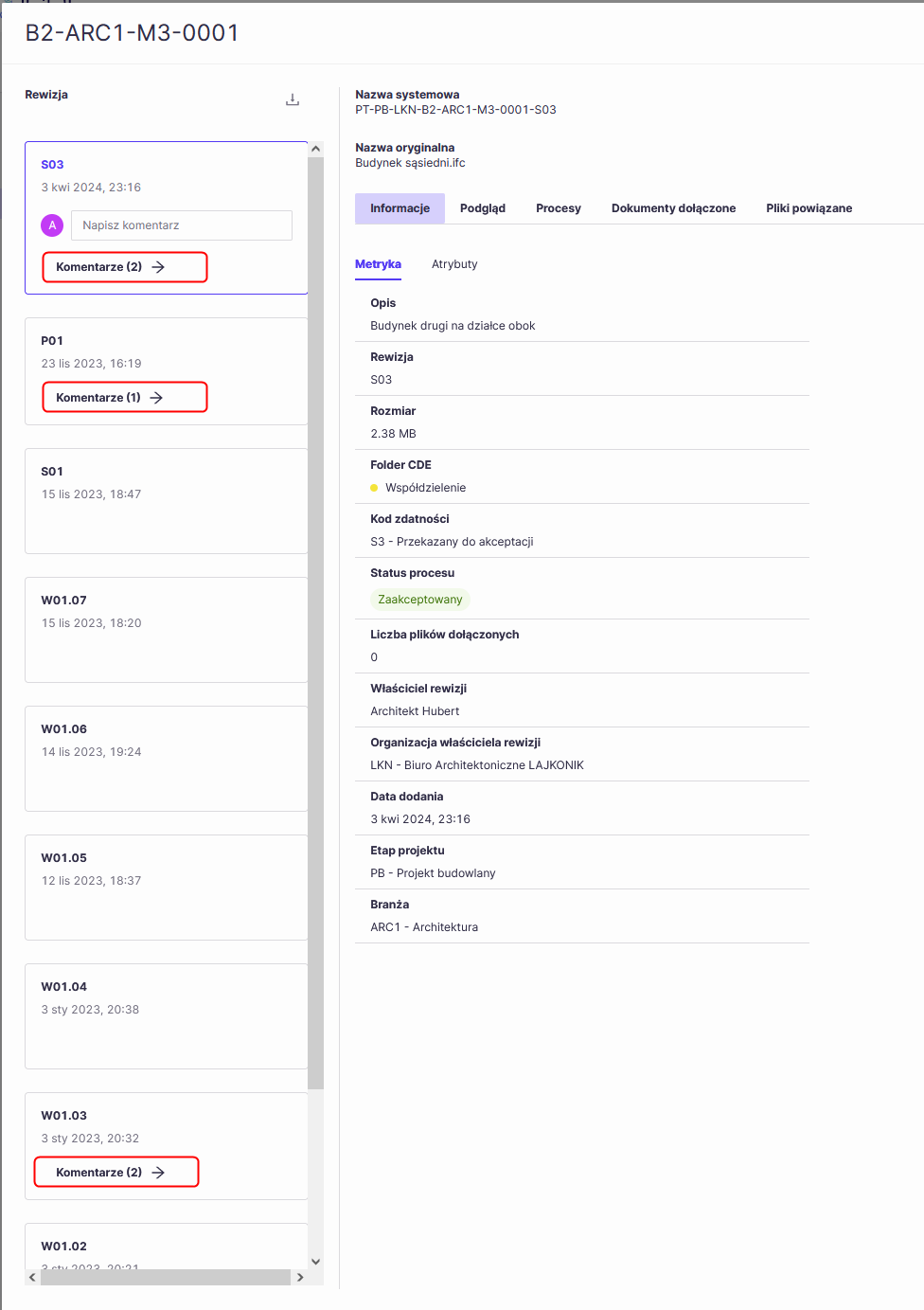
W widoku pojedynczego pliku każda rewizja, która została skomentowana, jest oznaczona.